 一、SolusVM主控的安装及破解
1、安装SolusVM主控
wget https://files.soluslabs.com/install.sh
sh install.sh
等待一会,系统初始化。

几分钟后会出现选择,建议选择 1(1-3均为主控,4-6为被控)

安装完后会出现SolusVM控制台地址、用户名、密码等,记录下来。

2、破解SolusVM主控
a、添加伪授权hosts
vi /etc/hosts
添加如下伪授权,套餐是 SolusVM Enterprise (NOC):
150.95.9.225 soluslabs.com
150.95.9.225 www.soluslabs.com
150.95.9.225 licensing1.soluslabs.net
150.95.9.225 licensing2.soluslabs.net
150.95.9.225 licensing3.soluslabs.net
150.95.9.225 licensing4.soluslabs.net
150.95.9.225 licensing5.soluslabs.net
150.95.9.225 licensing6.soluslabs.net
或者,套餐是 SolusVM Enterprise (RS)
150.95.9.221 soluslabs.com
150.95.9.221 www.soluslabs.com
150.95.9.221 licensing1.soluslabs.net
150.95.9.221 licensing2.soluslabs.net
150.95.9.221 licensing3.soluslabs.net
150.95.9.221 licensing4.soluslabs.net
150.95.9.221 licensing5.soluslabs.net
150.95.9.221 licensing6.soluslabs.net
b、防火墙屏蔽验证地址
iptables -I INPUT -s 94.0.0.0/8 -j DROP
保存iptables配置
service iptables save
重启iptables
service iptables restart
3、关闭selinux
vi /etc/sysconfig/selinux
把SELINUX设为disabled
如下:
SELINUX=disabled
4、配置SSL
a、获取证书(修改vps.0ddt.com为你的域名)
yum install curl &&
curl https://get.acme.sh | sh && source ~/.bashrc
acme.sh --issue -d vps.0ddt.com -w /usr/local/solusvm/www/.verification
安装证书
acme.sh --installcert -d vps.0ddt.com
--keypath /usr/local/svmstack/nginx/ssl/ssl.key
--fullchainpath /usr/local/svmstack/nginx/ssl/ssl.crt
--reloadcmd "service svmstack-nginx restart;
/usr/local/svmstack/sshwebsocket/quit;
/usr/local/svmstack/sshwebsocket/port_check;
cd /usr/local/svmstack/nginx/ssl && cat ssl.key ssl.crt > ssl.pem"
5、浏览器进入web控制端
 二 、SolusVM被控的安装及破解
1、安装SolusVM被控
wget https://files.soluslabs.com/install.sh
sh install.sh
等待一会,系统初始化。
几分钟后会出现选择,根据自己的需要,4为KVM,5为Xen,6为OpenVZ
安装后会出现下面的信息,记住!

2、破解SolusVM被控
添加伪授权hosts
vi /etc/hosts
添加如下伪授权:
150.95.9.225 soluslabs.com
150.95.9.225 www.soluslabs.com
150.95.9.225 licensing1.soluslabs.net
150.95.9.225 licensing2.soluslabs.net
150.95.9.225 licensing3.soluslabs.net
150.95.9.225 licensing4.soluslabs.net
150.95.9.225 licensing5.soluslabs.net
150.95.9.225 licensing6.soluslabs.net
或者
150.95.9.221 soluslabs.com
150.95.9.221 www.soluslabs.com
150.95.9.221 licensing1.soluslabs.net
150.95.9.221 licensing2.soluslabs.net
150.95.9.221 licensing3.soluslabs.net
150.95.9.221 licensing4.soluslabs.net
150.95.9.221 licensing5.soluslabs.net
150.95.9.221 licensing6.soluslabs.net
3、SolusVM KVM的网桥设置
官方文档:https://documentation.solusvm.com/display/DOCS/KVM+Bridge+Setup
a、安装桥接依赖
yum -y install bridge-utils
b、开ipv4转发:
echo 1 > /proc/sys/net/ipv4/ip_forward
c、新建一个桥接网卡,命名为br0
vi /etc/sysconfig/network-scripts/ifcfg-br0
粘贴下面的内容。如果没有IPv6,删除IPv6的部分
DEVICE=br0
TYPE=Bridge
BOOTPROTO=static
IPADDR=服务器主IP
NETMASK=255.255.255.248(如果是/29,最后3位是248,根据IP数修改)
ONBOOT=yes
GATEWAY=网关
IPV6INIT=yes
IPV6ADDR=服务器IPV6地址
IPV6_DEFAULTGW=fe80::1
IPV6_DEFAULTDEV=br0
d、编辑默认网卡(有的是eth0,有的是eth1)
vi /etc/sysconfig/network-scripts/ifcfg-eth1
粘贴下面的内容
DEVICE=eth1
ONBOOT=yes
BRIDGE=br0
e、添加其他IP
vi /etc/sysconfig/network-scripts/ifcfg-br0:0
添加如下内容(网关根据IP数修改)
DEVICE=br0:0
BOOTPROTO=static
IPADDR=服务器IP2
NETMASK=255.255.255.248
IPADDR2=服务器IP3
NETMASK2=255.255.255.248
IPADDR3=服务器IP4
NETMASK3=255.255.255.248
IPADDR4=服务器IP8
NETMASK4=255.255.255.248
ONBOOT=yes
f、重启网络
service network restart
4、系统下载
https://tdn.solusvm.com/
三、SolusVM主控端设置
(一)Node设置
1、添加Node

2、Node设置


(二)套餐设置


(三)NAT网络设置
添加IP段

点击刚才设置的IP段,进行编辑,设置IP

内网端口转发,使用脚本:
wget https://lowvps.cn/usr/uploads/2018/06/addnat.sh
bash addnat.sh
输入服务器的IP,其他默认即可。
 规则解释
规则解释:默认是分配 10.0.1.0/24 的IP转发规则,如果有多个,就额外分配 10.0.2.0/24、10.0.3.0/24 等,这里按照10.0.1.0/24解释。
检查是否配置成功
iptables -t nat -L
 四、SolusVM与Whmcs的对接
(一)SolusVM的设置
添加API

(二)WHMCS的设置
1、部分WHMC版本没有solusvm模块,下载:
https://github.com/plesk/SolusVM-WHMCS-Module/archive/master.zip,解压后,把 solusvmpro 文件夹添加到 根目录 /modules/servers 下。
2、添加服务器,Setup – Products – Servers


3、添加产品

OpenVZ
solusvm开小鸡设置
首先用默认用户和密码登陆
登陆地址是:
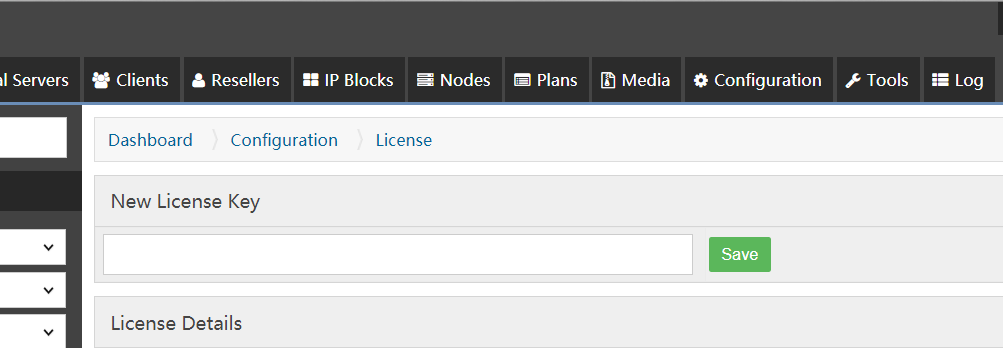
填上激活码。什么英文看不懂,我靠不是吧,作为一个能开小鸡的人,且能看不懂英文,其实不用看的,很简单几个单词。照着我教程来就是了。
复制激活码到这个框里。点SAVE(保存)
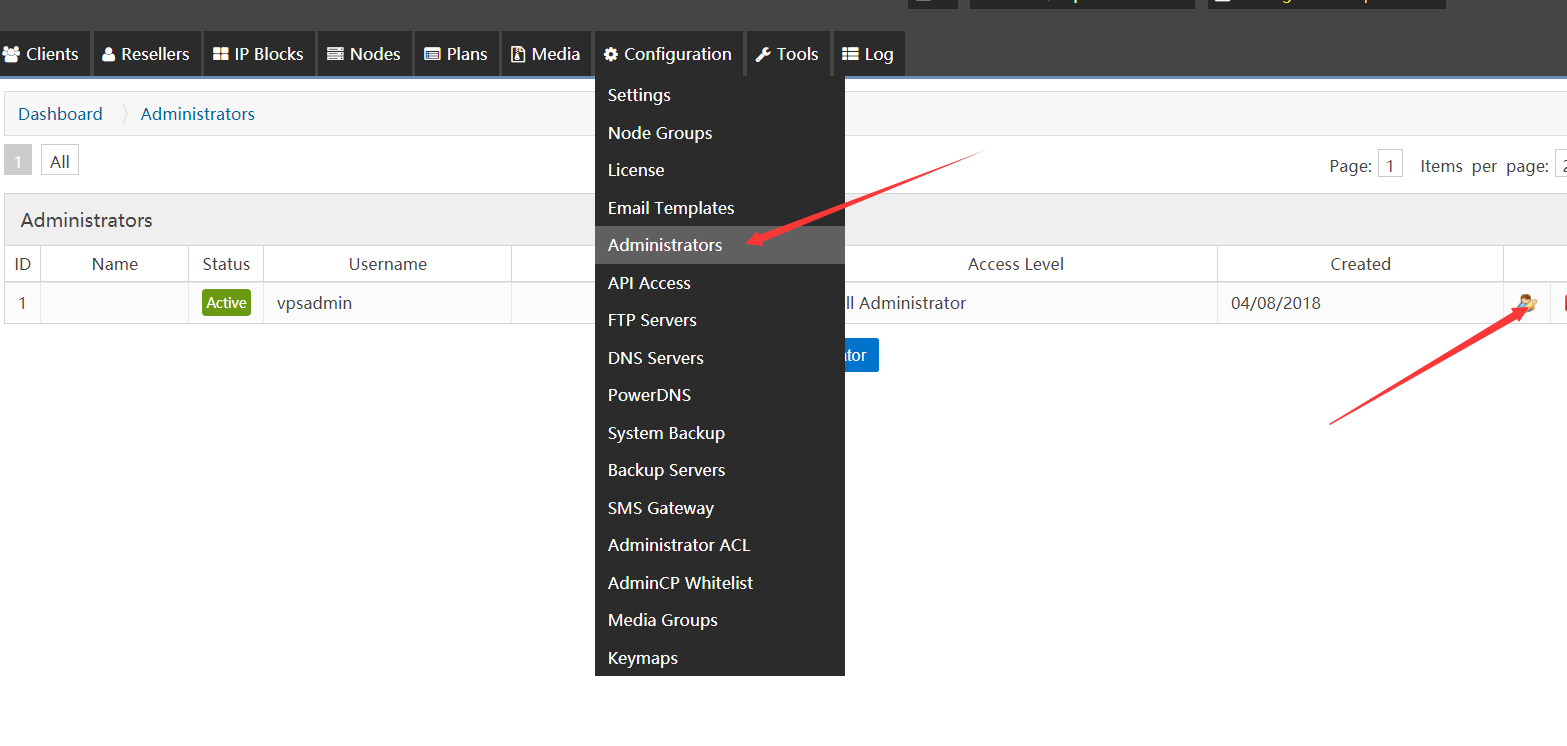
然后到 Configuration 的 Administrators ,修改默认密码。
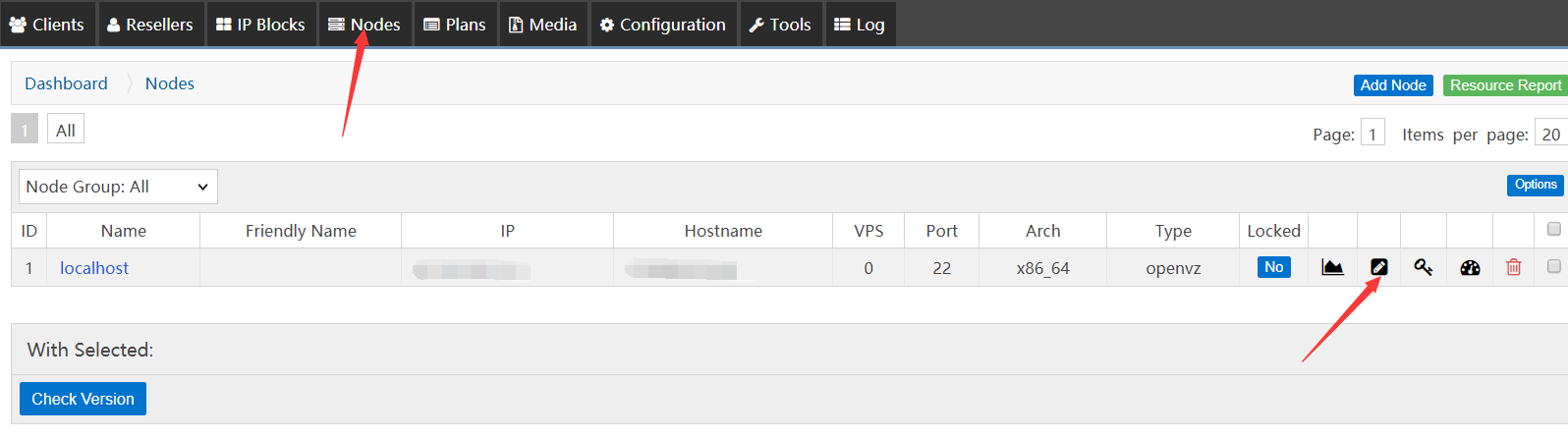
node节点设置
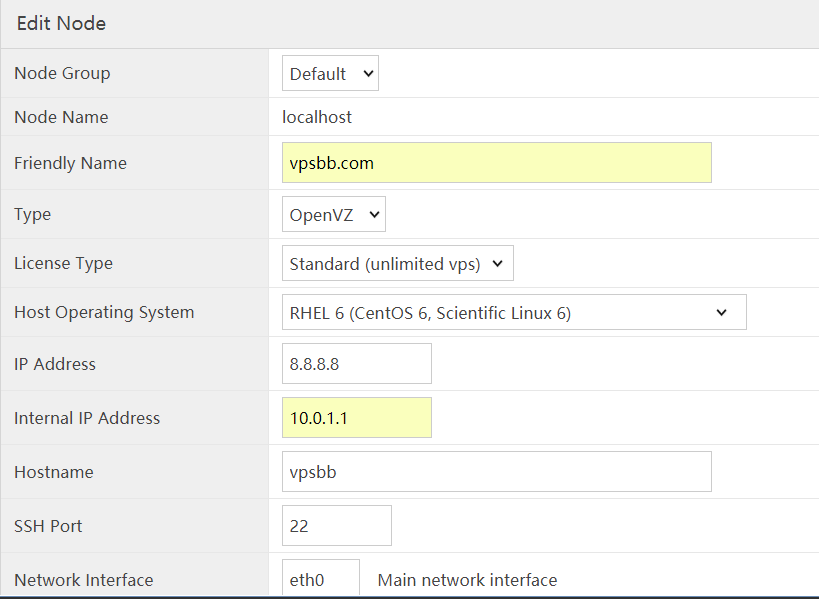
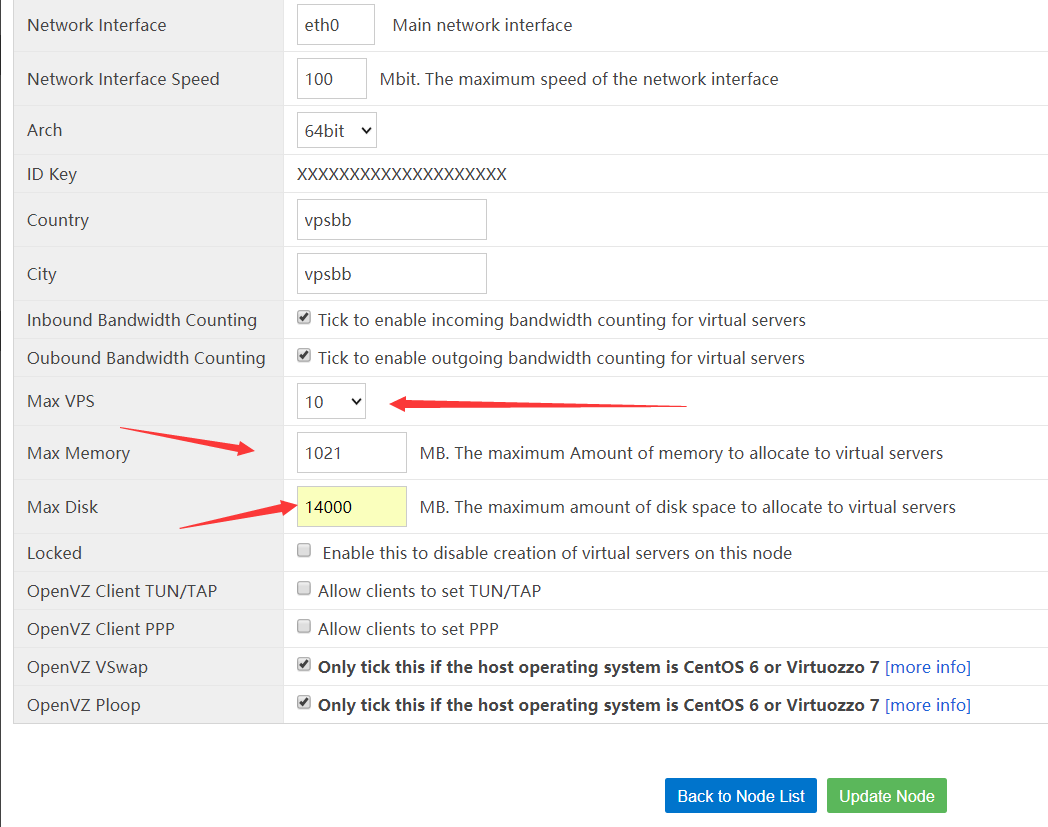
接着设置本机节点。照着点。还是把每个选项都解释下吧。
- Friendly Name :随便取个名字如:vpsbb.com
- Type:类型,这里必须选openvz。
- License Type:照着图片选
- Host Operating System:照着图片选,我们是centos6.
- IP Address:就是填你VPS的ip地址。不要填8.8.8.8。
- Internal IP Address:为了方便后面的nat设置,这里填写:10.0.1.1
- Hostname:随便填,如:vpsbbcom
- Network Interface:eth0
- arch:选64位的。
- county:vpsbb
- city:vpsbb
- Max VPS:就是你想开多少台小鸡。我这里开10台。
- Max Memory:你的最大内存,可设置超过实际内存。超开。
- Max Disk:你的最大硬盘,可设置超过实际硬盘。超开。
勾选最下面两个。然后update node
IP设置。nat
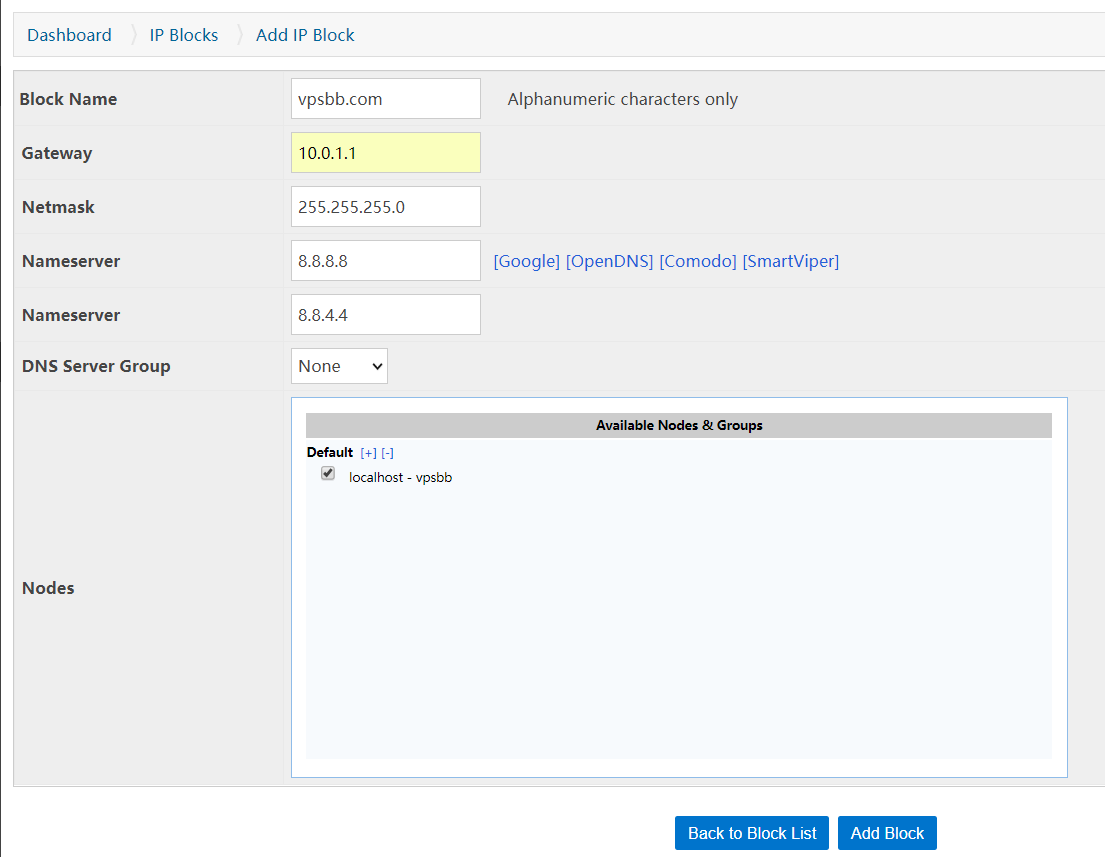
接着设置小鸡的内网IP。点IP Blocks 然后点Add IP Block。照着图片填。
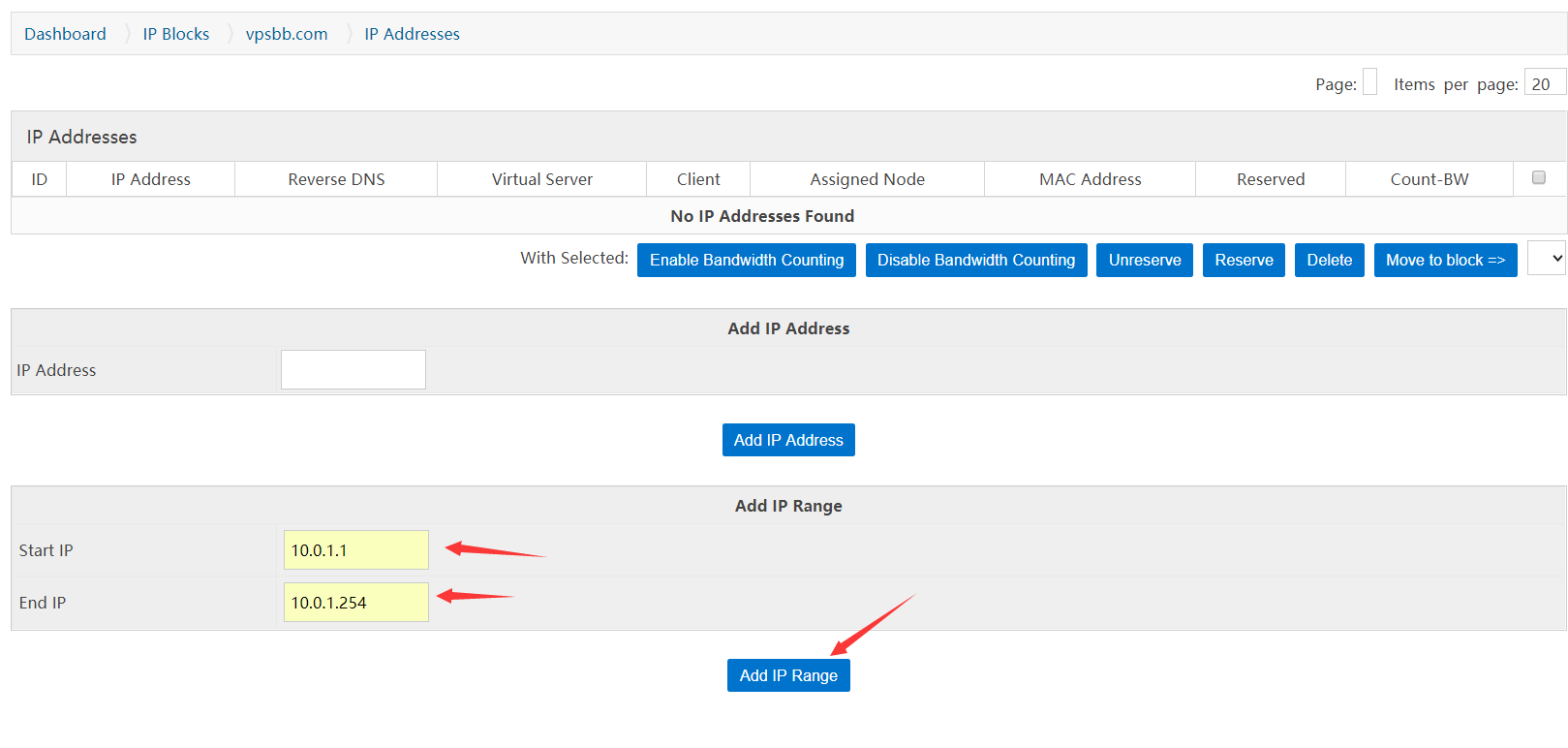
接着,照着图片上填,这是给内网小鸡们分配IP地址。
小鸡配置设置
点 Plans 里的 Add OpenVZ Plan
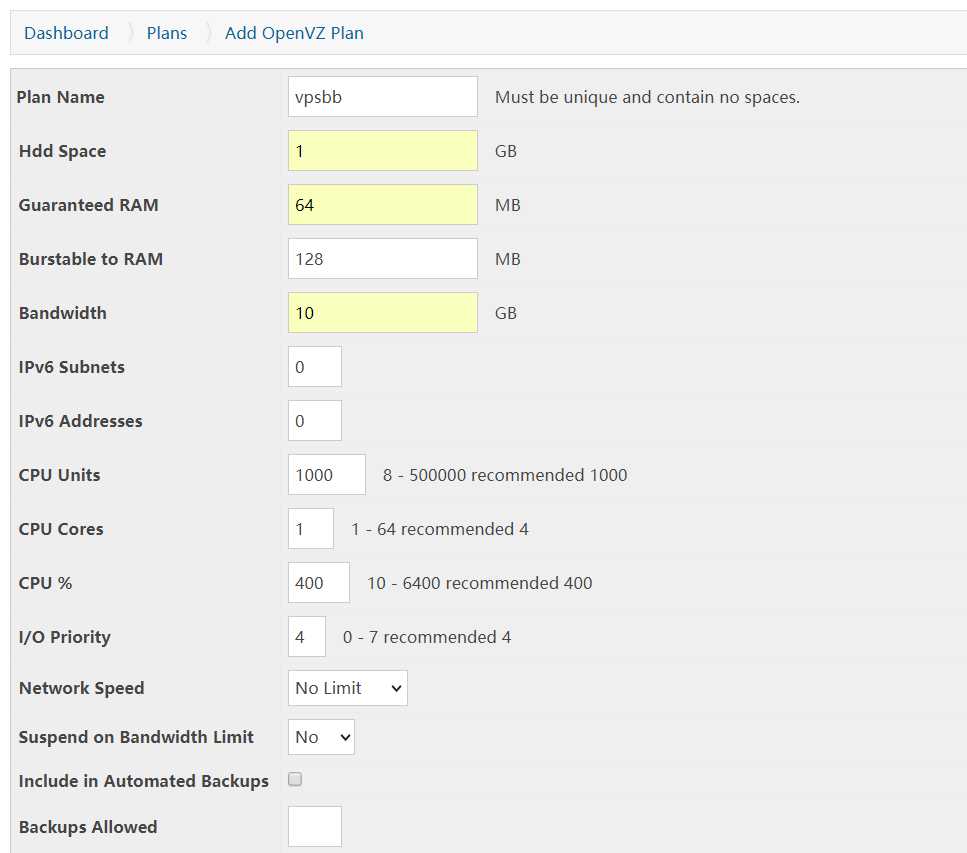
主要数据说明:
- Hdd Space :小鸡鸡的硬盘大小。
- Guaranteed RAM :小鸡鸡的内存大小。
- Burstable to RAM :小鸡鸡能超频内存大小。
- Bandwidth :每月流量。
- Network Speed :网络限速。
其他的小鸡cpu设定,比如分配多少核心啊,这些都按你喜欢的填。
添加操作系统
到
https://openvz.org/Download/template/precreated/
去选择你喜欢的操作系统作为小鸡鸡的重装系统。把系统的下载地址复制下来。不需要解压。
进入母鸡的/vz/template/cache这个文件目录下。 命令是:
然后下载系统,举个例子用命令:
wget https://download.openvz.org/template/precreated/debian-7.0-x86_64-minimal.tar.gz
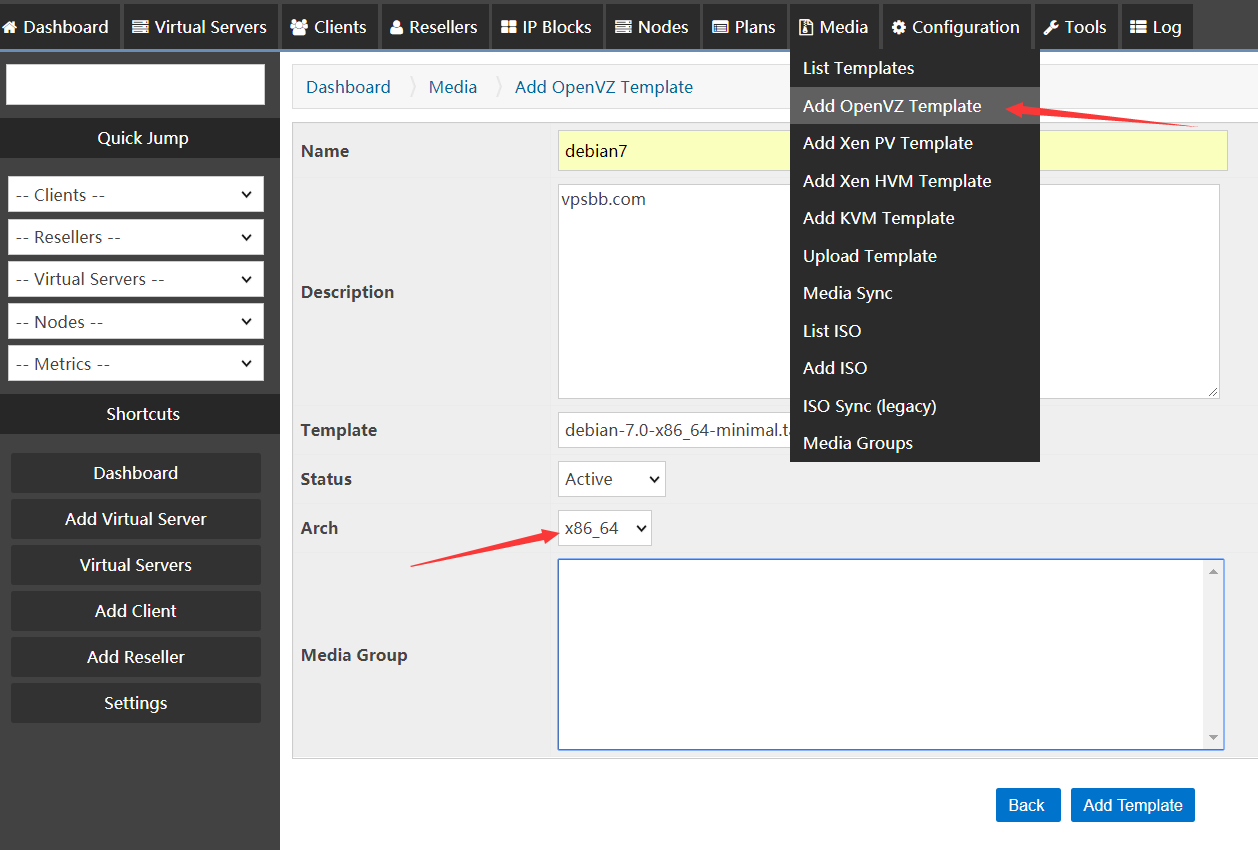
添加系统模板
系统模板,主要是小鸡用户重装系统时的系统选择。
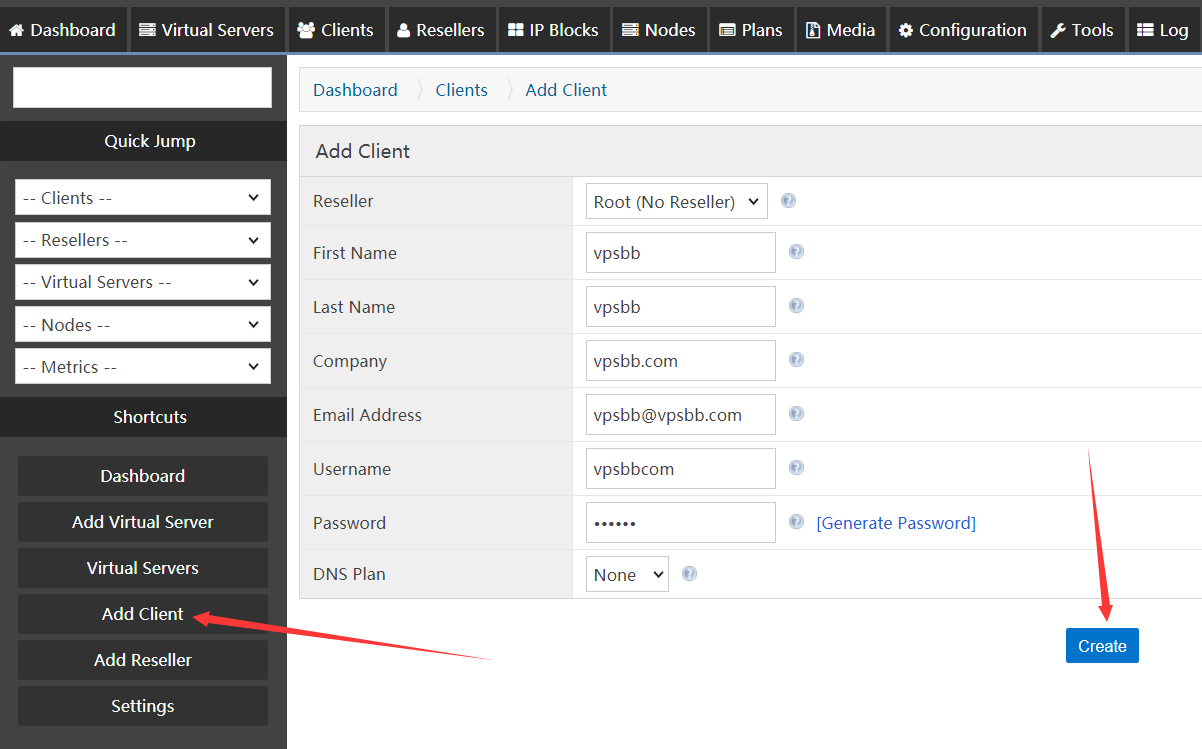
添加使用者clients
这就是添加小鸡的用户。我们这里添加一个用户名为vpsbbcom的用户。
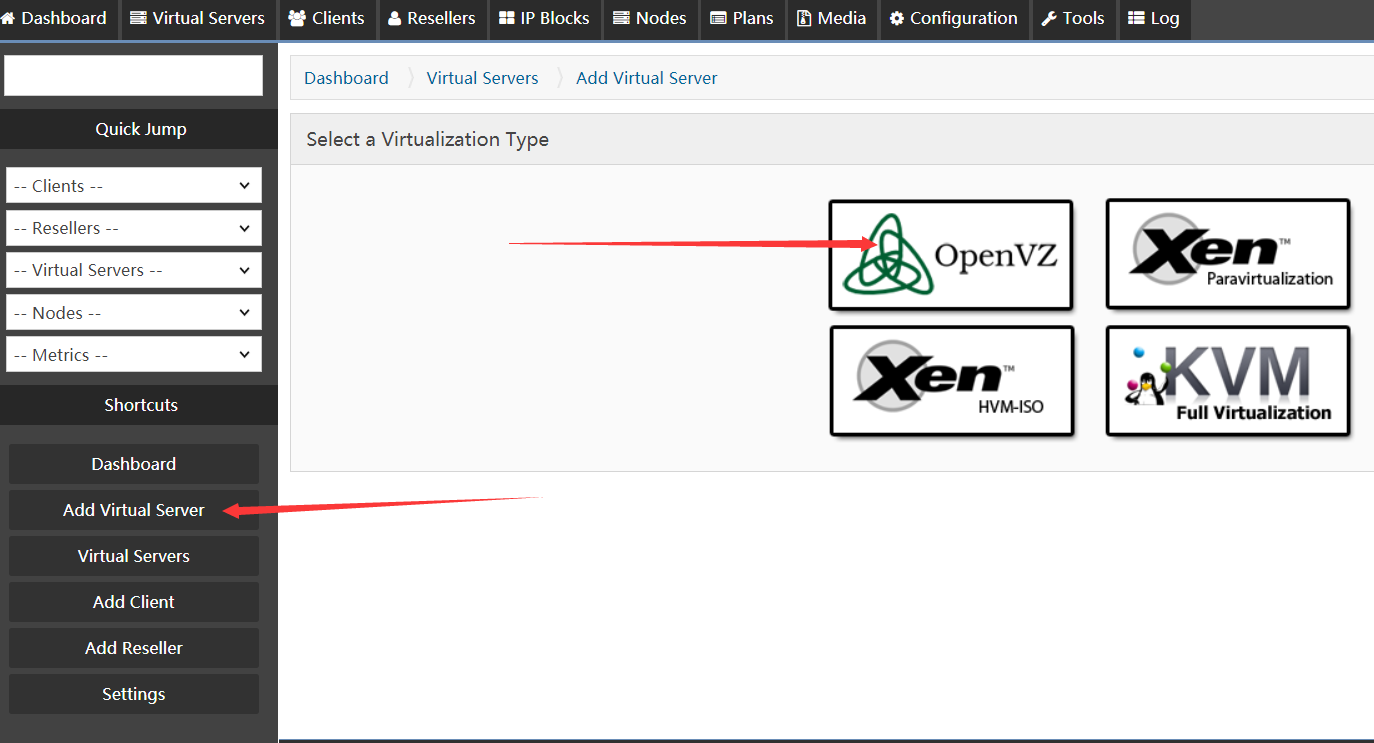
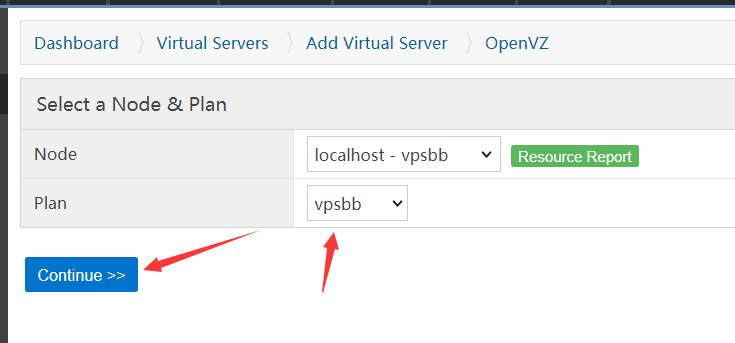
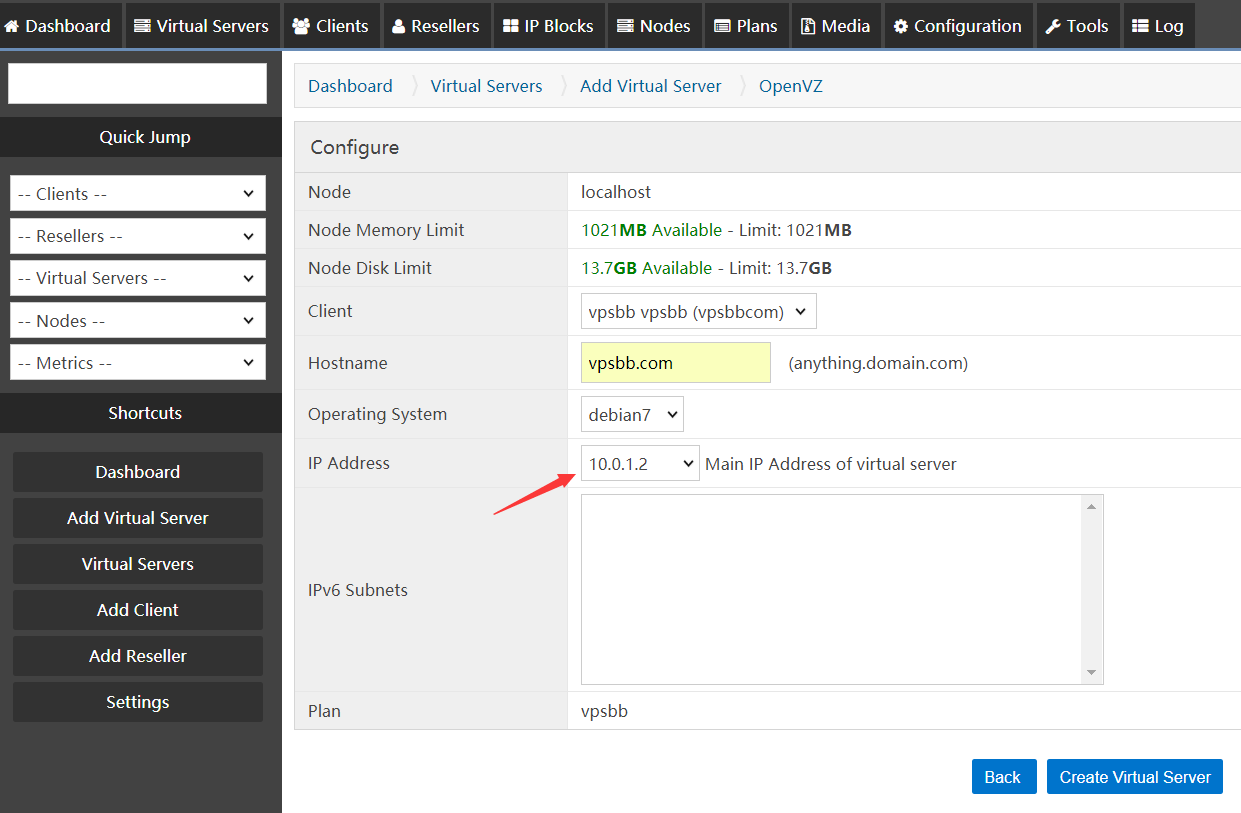
添加小鸡鸡(OVZ虚拟机)
IP Address:给小鸡分配内网ip.我这里把10.0.1.2给了这个小鸡。
nat网络设置
nat网络首先要做的第一件事就是:
- 修改文件 vi /etc/modprobe.d/openvz.conf 将最后 =1 改为 =0 ,保存退出。
- 重启系统 reboot
- 使用iptables -t nat -L检查,如下代码,说明设置正确。
Chain PREROUTING (policy ACCEPT) target     prot opt source destination

Chain POSTROUTING (policy ACCEPT) target     prot opt source destination

Chain OUTPUT (policy ACCEPT) target     prot opt source destination
内网端口转发
内网端口转发。我们要用到一个脚本文件,批量添加端口内网转发。
脚本下载地址:
addnet.sh
本脚本在使用时,要根据你母鸡的网卡名,进行参数修改。
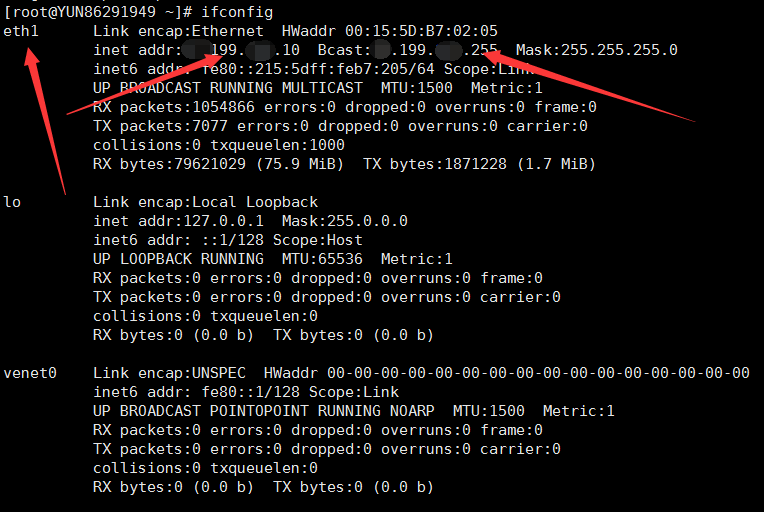
在母鸡上用命令查看网卡信息:
如图,找到有你母鸡IP地址那段,开头的网卡名称是多少,记下来,addnat里要相应修改为你的网卡名称。见图。
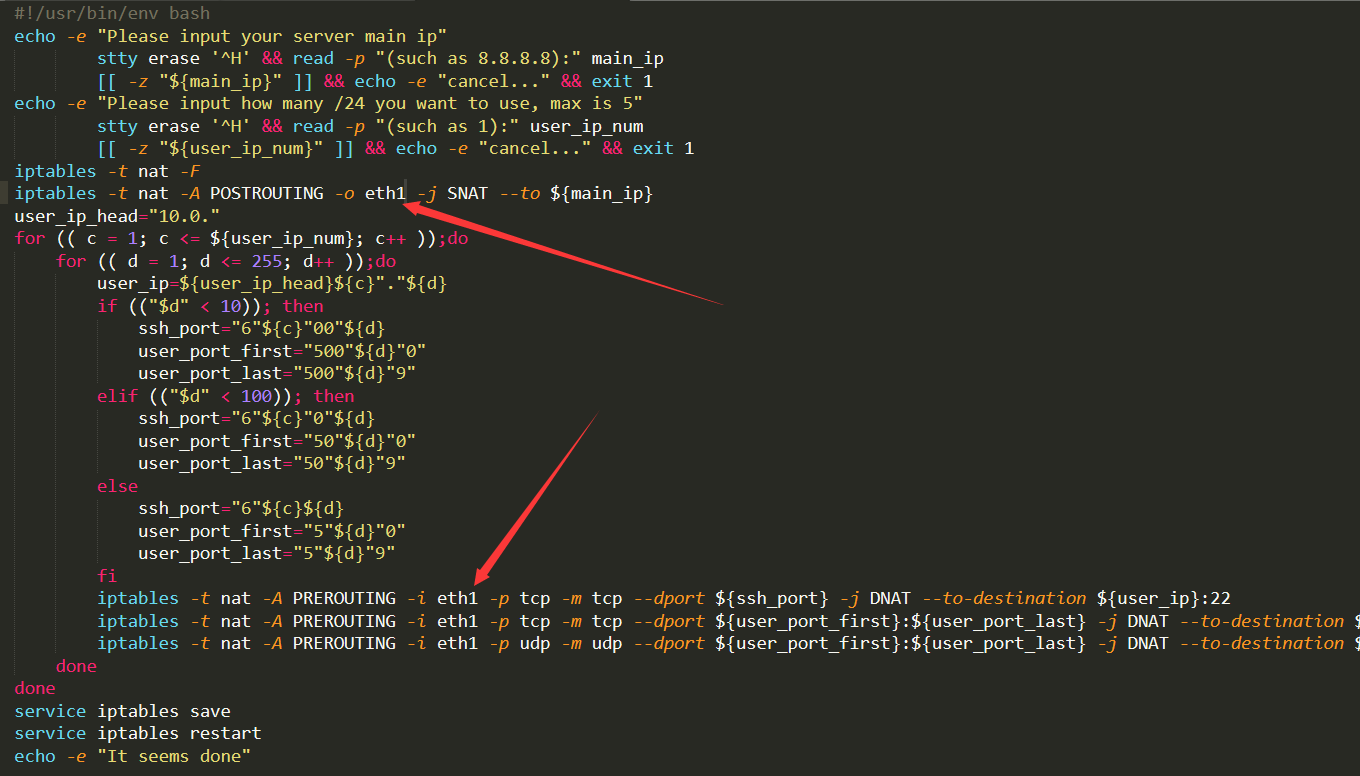
修改完成后,上传到母鸡root目录下。如图。

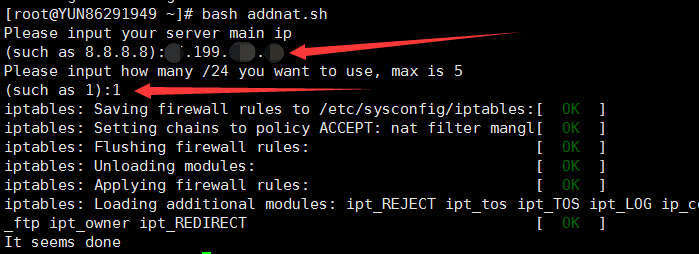
然后一个命令,执行脚本。
第一个地方填你母鸡的公网IP。
第二个地方一般填1.也就是一个段的内网ip。
命令检查是否分配好内网端口。
NAT内网分配规则解释
这个脚本规则是这样的,当然你可以修改脚本达到自己想要的效果。
前面我们设置的小鸡网段是10.0.1.0到10.0.1.254。

那么基础规则是 10.0.C.D 的内网IP(此例子C为1,D最多是3位数)
SSH端口是 61D(D不足3为前面补0)
可用端口是 1D1 - 1D9(D不足3为前面补0)

具体案例: 10.0.1.88
SSH端口是 61088 可用端口是 10881 - 10889 案例二: 10.0.1.2
SSH端口是 61002 可用端口是 10021 - 10029